Dokumentation
immotap für WordPress einrichten
Diese Anleitung führt Sie ohne Umwege vom Download bis zum fertig eingebundenen Rechner. Ganz ohne Programmierkenntnisse.
Überblick
Der immotap Rechner bringt fertige Immobilien-Rechner auf Ihre WordPress-Website. Ihre Besucher rechnen direkt auf Ihrer Seite und Sie entscheiden, ob daraus auch Anfragen werden.
Wenn Sie in WordPress eine Seite anlegen können, schaffen Sie auch diese Einrichtung. Die folgenden Abschnitte gehen den Weg Schritt für Schritt durch.
Voraussetzungen
Stellen Sie vor dem Start sicher, dass Ihre Website diese Punkte erfüllt:
- WordPress 6.4 oder neuer
- PHP 7.4 oder neuer
- Zugriff auf den WordPress-Adminbereich als Administrator
- Für Anfragen per E-Mail: ein funktionierender E-Mail-Versand Ihrer Website
Ihre WordPress- und PHP-Version sehen Sie im Adminbereich unter Werkzeuge, Website-Zustand, Info.
Plugin herunterladen
Den immotap Rechner erhalten Sie kostenlos als ZIP-Datei. Fordern Sie den Download-Link mit Ihrer E-Mail-Adresse an, wir senden ihn sofort zu.
Speichern Sie die ZIP-Datei auf Ihrem Computer. Ein Entpacken ist nicht nötig, Sie laden die Datei im nächsten Schritt direkt in WordPress hoch.
Plugin installieren
So installieren Sie das Plugin in wenigen Minuten:
- 1Öffnen Sie im Adminbereich das Menü Plugins, dann Installieren.
- 2Klicken Sie oben auf Plugin hochladen und wählen Sie die heruntergeladene ZIP-Datei aus.
- 3Klicken Sie auf Jetzt installieren und anschließend auf Plugin aktivieren.
- 4Fertig: Im Menü erscheint nun der Eintrag immotap Rechner.
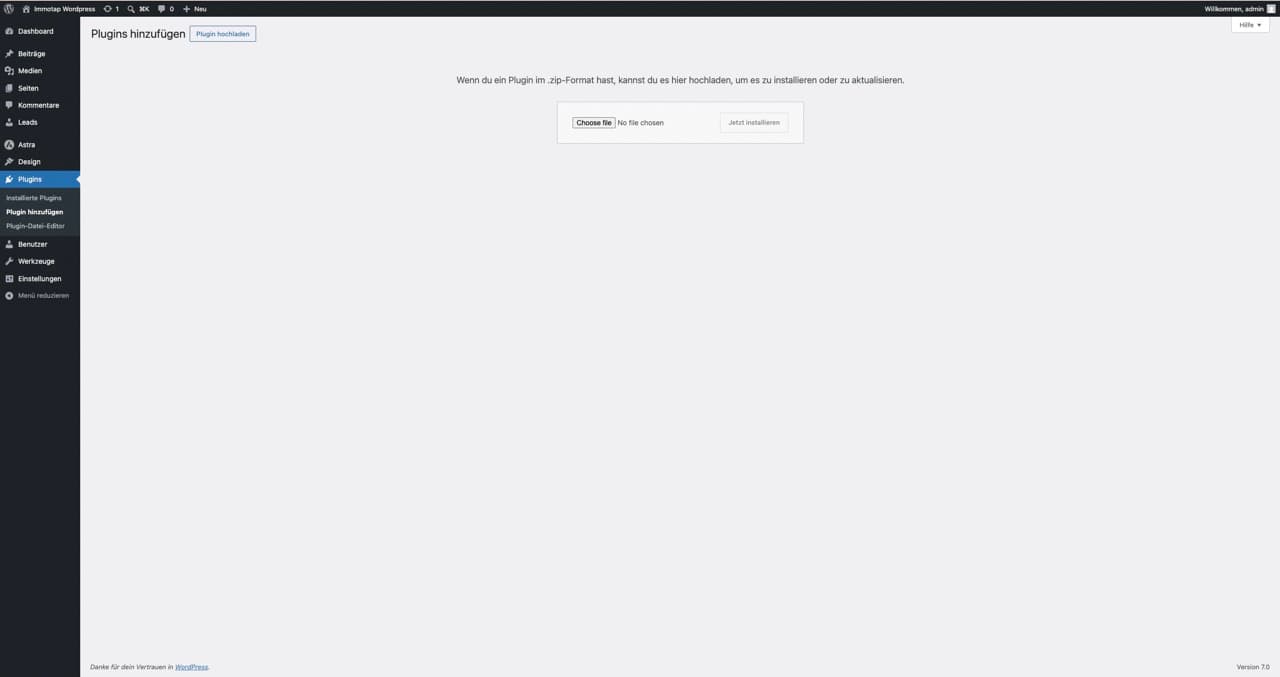
Alternativ laden Sie die ZIP-Datei per FTP in den Ordner wp-content/plugins hoch und aktivieren das Plugin danach unter Plugins.
Einstellungen vornehmen
Öffnen Sie Einstellungen, dann immotap Rechner. Hier legen Sie die Voreinstellungen für alle Rechner fest. Das müssen Sie nur einmal tun.
- Standardmodus
- Legt fest, ob neue Rechner das Ergebnis sofort zeigen oder erst nach einer Anfrage.
- Benachrichtigungs-E-Mail
- An diese Adresse senden wir neue Anfragen. Mehrere Adressen mit Komma trennen.
- Aufbewahrungsdauer
- Wie lange Anfragen gespeichert werden, bevor sie automatisch gelöscht werden.
- Design
- Helles oder dunkles Erscheinungsbild sowie die Akzentfarbe der Rechner.
- Datenschutz-Link
- Verweist im Kontaktformular auf Ihre Datenschutzerklärung. Für die Anfrage-Erfassung erforderlich.
- Einwilligungstexte
- Der Text, dem Ihre Besucher bei einer Anfrage zustimmen.
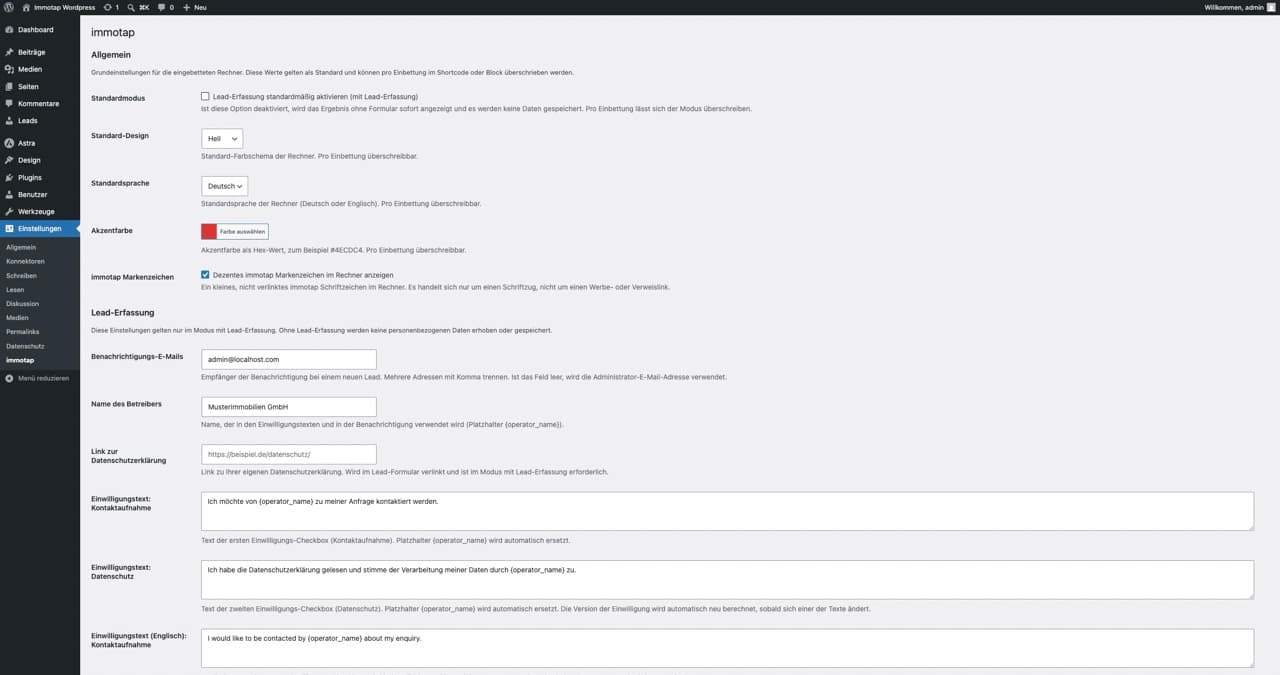
Jede dieser Voreinstellungen lässt sich pro eingebundenem Rechner überschreiben.
Rechner auf einer Seite einbinden
Es gibt zwei Wege, einen Rechner einzubinden: über den Block-Editor oder per Shortcode. Beide führen zum selben Ergebnis.
Variante 1: Block-Editor
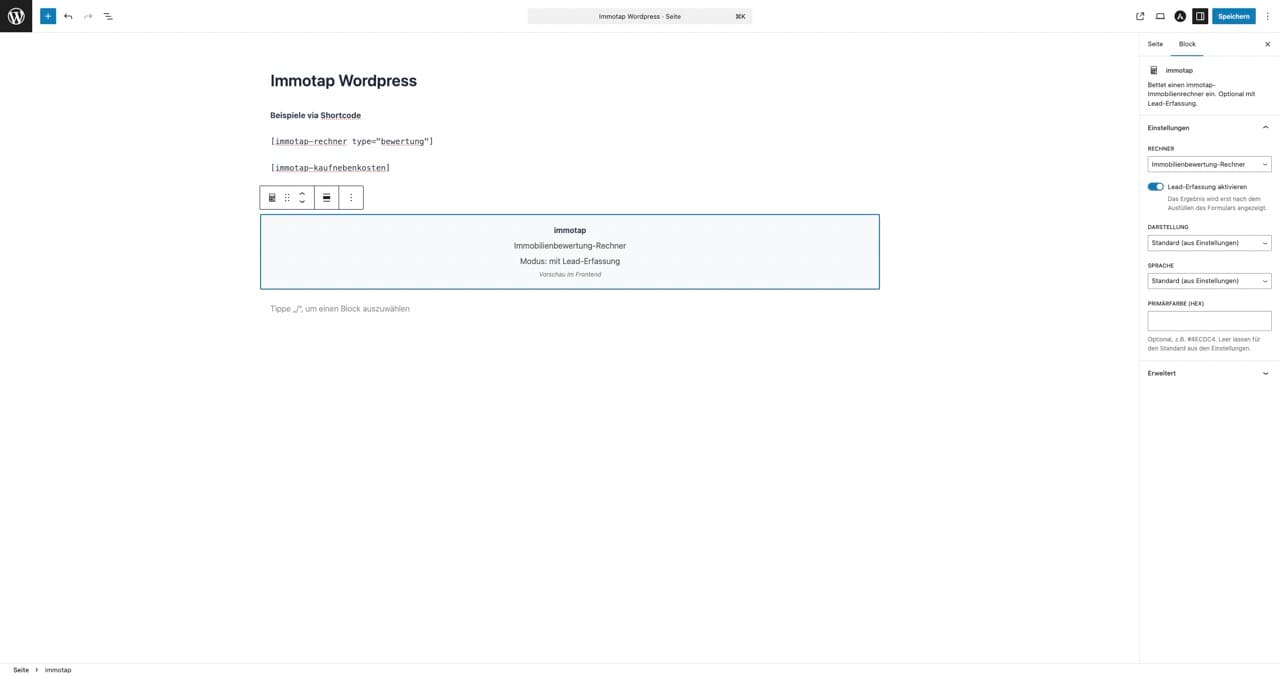
- 1Öffnen Sie die gewünschte Seite oder den Beitrag im Block-Editor.
- 2Fügen Sie über das Plus-Symbol den Block immotap Rechner hinzu.
- 3Wählen Sie in der Seitenleiste Rechner, Modus, Design und Sprache.
- 4Speichern Sie die Seite. Der Rechner erscheint auf der veröffentlichten Seite.
Variante 2: Shortcode
Fügen Sie einen Shortcode in einen Beitrag, eine Seite oder ein Text-Widget ein. Empfohlen ist der Shortcode mit dem Attribut type:
[immotap-rechner type="bewertung"]Für die Anfrage-Erfassung ergänzen Sie lead_capture="on":
[immotap-rechner type="kaufnebenkosten" lead_capture="on"]Eigene Shortcodes je Rechner
Zum schnellen Kopieren gibt es für jeden Rechner einen eigenen Shortcode. Die englischen Varianten zeigen den Rechner automatisch auf Englisch.
Deutsch
[immotap-immobilien-bewertung][immotap-kaufnebenkosten][immotap-energieeffizienz]Englisch
[immotap-property-valuation][immotap-closing-costs][immotap-energy-efficiency]Verfügbare Attribute
Mit diesen Attributen passen Sie einen Rechner pro Einbindung an:
| Attribut | Bedeutung |
|---|---|
type | Welcher Rechner: bewertung, kaufnebenkosten oder energieeffizienz. |
lead_capture | Anfrage-Erfassung ein- oder ausschalten: on oder off. |
theme | Erscheinungsbild: light oder dark. |
color | Akzentfarbe als Hex-Wert, zum Beispiel #4ECDC4. |
lang | Sprache des Rechners: de oder en. |
Anfragen empfangen und verwalten
Ist die Anfrage-Erfassung aktiv, füllt ein Besucher das Kontaktformular aus, um die vollständige Auswertung zu sehen. Die Anfrage landet direkt in Ihrer WordPress-Datenbank und Sie erhalten eine E-Mail.
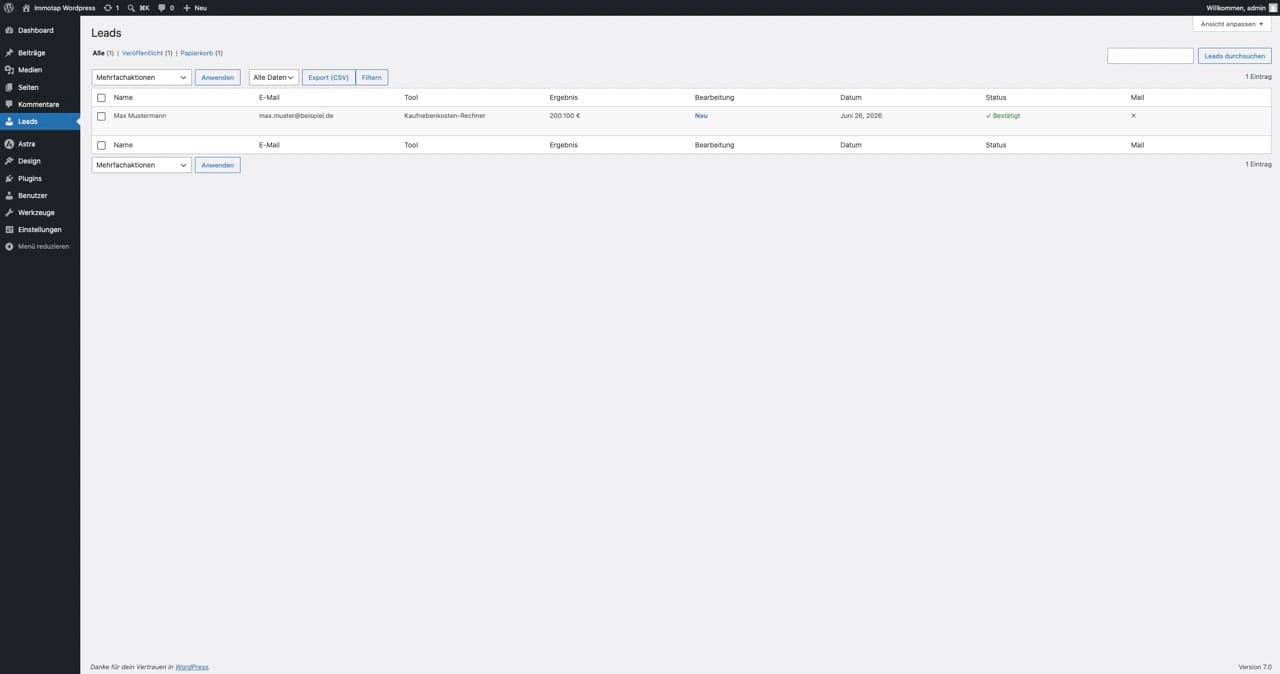
Im Adminbereich finden Sie alle Anfragen unter dem Menüpunkt Leads, mit Name, Kontakt, Rechner, Ergebnis und Datum.
Jede Anfrage hat einen Status (neu, kontaktiert, erledigt) und ein Notizfeld. Über die Schaltfläche Export laden Sie alle Anfragen als Tabelle herunter.
Kommen keine E-Mails an, prüfen Sie den E-Mail-Versand Ihrer Website. Oft hilft ein SMTP-Plugin oder die korrekte Einrichtung von SPF und DKIM.
Datenschutz und DSGVO
Alle Anfragen bleiben ausschließlich in Ihrer eigenen WordPress-Installation. Es werden keine Daten an immotap übertragen. Verantwortliche Stelle im Sinne der DSGVO sind und bleiben Sie.
- Die Einwilligung wird mit Textversion und Zeitstempel gespeichert.
- Die Aufbewahrungsdauer legen Sie selbst fest, alte Anfragen werden automatisch gelöscht.
- Die WordPress-Werkzeuge für Datenexport und Datenlöschung werden unterstützt.
- Einen fertigen Textbaustein für Ihre Datenschutzerklärung finden Sie in den Einstellungen.
- Die IP-Adresse wird standardmäßig nicht gespeichert.
Diese Anleitung ist eine Hilfestellung und ersetzt keine Rechtsberatung.